PDF 파일을 사용하다 보면 이미지로 변환해야 하는 경우가 있습니다.
* 문서 일부를 이미지로 저장할 때
* 블로그나 SNS에 이미지로 올릴 때
* PDF 편집이 어려울 때
일하다 보면 종종 생기는 일인데요,
이럴 때 간단하게 처리할 수 있는 방법이 있습니다.
1. 온라인 사이트로 변환하기
가장 간단한 방법은 무료 사이트를 이용하는 방법입니다.
* ilovePDF
iLovePDF | Online PDF tools for PDF lovers
iLovePDF is an online service to work with PDF files completely free and easy to use. Merge PDF, split PDF, compress PDF, office to PDF, PDF to JPG and more!
www.ilovepdf.com

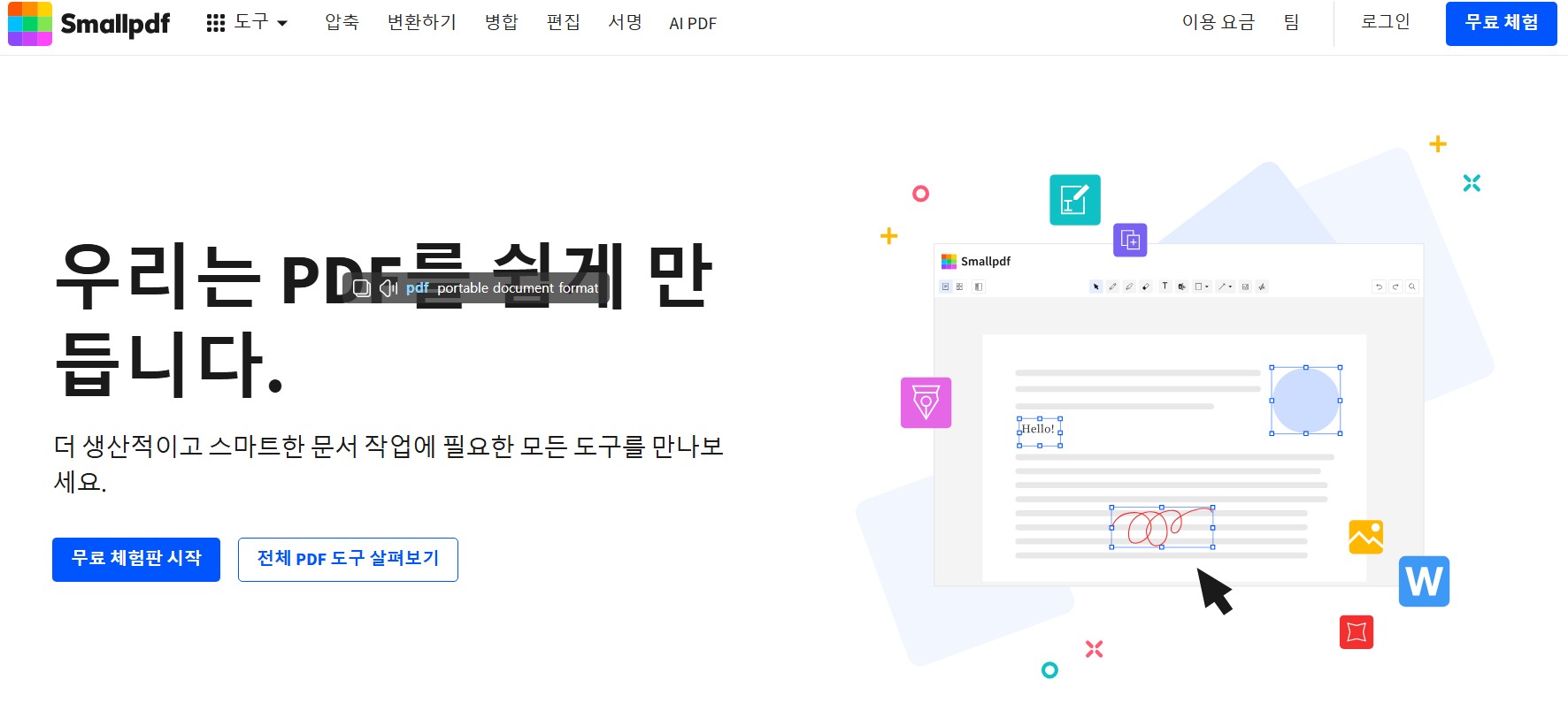
* Smallpdf
Smallpdf.com - PDF와 관련한 모든 문제를 해결해 주는 무료 솔루션
Smallpdf - 모든 PDF 파일을 아주 쉽게 변환, 또는 편집이 가능하게 해줍니다. 뿐만 아니라, 모든 PDF 관련 문제를 저희 웹사이트에서 해결할 수 있습니다. 그리고,,,네, 맞습니다. 무료입니다!
smallpdf.com
* PDF2JPG
PDF to JPG online conversion, for free
Simply an online, free PDF to JPG converter. Get the job done in a few seconds.
pdf2jpg.net

이용방법은 대체로 비슷합니다.
프로그램 설치 없이 바로 사용할 수 있다는 점이 장점입니다.
| 장점 | 단점 | |
| iLovePDF | 여러 파일 일괄 변환, 빠른 처리 | 대량 업로드 시 대기 시간 확인 |
| Smallpdf | 고화질, 전체 페이지 변환 무료 | 무료로도 충분하지만 대용량은 속도 차이 가능 |
| pdf2jpg | 빠른 처리, 이메일 알림 옵션, 무제한 페이지 | 웹 기반이라 업로드/다운로드 속도에 영향 |
개인정보가 포함된 문서라면 확인하고 업로드 하시길 권장합니다.
2. 화면 캡쳐로 JPG 만들기
PDF 문서가 한 두 페이지고, 사이트에 들어가기 귀찮다면,
간편하게 화면을 캡쳐하는 방법도 있습니다.
방법
1. PDF 파일 열기
2. 원하는 페이지 가기
3. 화면 캡쳐 실행.
4. JPG 파일로 저장
이 방법은 간단하지만, 해상도가 원본보다 떨어질 수 있습니다.
3. PDF 프로그램으로 변환하기
PDF 프로그램을 사용하는 경우에도 이미지로 저장할 수 있습니다.
PDF파일을 자주 JPG로 전환한다면, 프로그램을 설치하고 작업하는 편이 편리합니다.
Adobe Acrobat
알PDF
등이 있습니다.
아크로뱃은 어도비를 구독하지 않으면 온라인으로 사용이 가능합니다.
알 PDF는 가장 널리 알려졌으면서 사용이 편리하지만, 설치시 제휴마케팅 체크를 해제해 두기를 권장합니다.
PDF를 JPG로 변환할 때 주의점
1. 해상도 설정
2. 파일 용량 증가 여부
3. 개인정보 포함 여부
특히 온라인 변환 사이트를 사용할 경우 민감한 문서는 업로드 하지 않는 편이 좋습니다.
PDF 파일을 JPG로 변환하는 방법은 크게 세 가지로 정리할 수 있습니다.
* 온라인 변환 사이트 이용
* 화면 캡쳐 사용
* PDF 프로그램 기능 사용
상황에 맞게 선택하시면 쉽게 JPG 파일을 만드실 수 있습니다.
'소소한 이야기' 카테고리의 다른 글
| 매화 개화 시기 - 지금이 끝??? (0) | 2026.03.25 |
|---|---|
| 반값택배 보내는 방법 (초간단 정리) (0) | 2026.03.24 |
| 카카오톡 선물 취소 방법|받기 전·받은 후 환불 차이 (0) | 2026.03.10 |
| 2026년 건강보험료 얼마나 오를까? (0) | 2026.03.09 |
| 2026 03월은 무슨 날이 있을까? 3월의 기념일들 (0) | 2026.03.04 |